发布时间:2025-11-01 11: 35: 00
电脑型号:宏碁暗影骑士
软件版本:Vegas Pro 21.0
系统:Windows11家庭中文版
Vegas是一款强大的视频剪辑软件,界面简洁直观,提供上百种滤镜以及转场特效,支持一键应用在视频上。在特定的时机,适当的放慢音频或视频的速度,会呈现一种特殊的效果,例如一个搞笑的片段,通过慢放可以增加观众的观看体验。VEGAS怎么放慢音频速度,VEGAS怎么放慢视频速度?下面我就为大家来解答这两个问题。
导入Vegas软件的文件,会呈现在【项目媒体】中,需要将其拖入下方的时间轴才会激活相应的编辑轨道,我们可以在编辑轨道中放慢音频速度,下面一起来了解下具体的操作步骤。
打开Vegas软件,将【项目媒体】中需要放慢速度的音频拖入下方的时间轴中,这个时候会自动激活音频轨道。
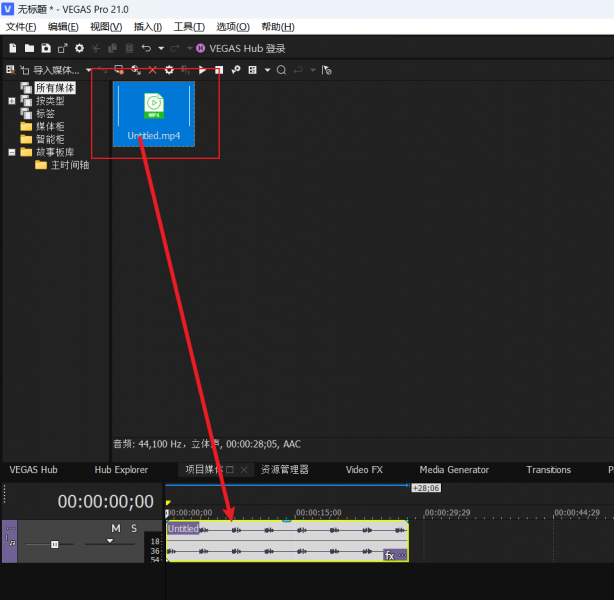
将鼠标光标放置在轨道中音频的右边界上,然后按住“Ctrl”键将其向右拖,也就是将整体拉长,就可以放慢音频的速度,拉的越长速度越慢。相反的,拉的越短速度越快。通过不按住“Ctrl”键,则只会拉长音频在轨道中的长度,不会影响播放速度。
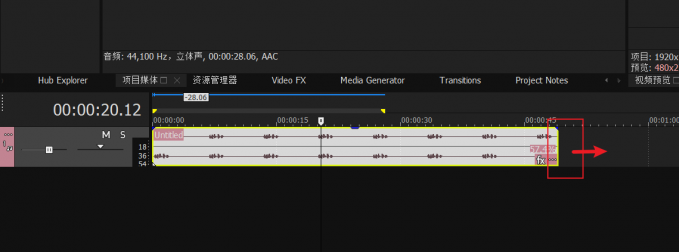
上文在Vegas软件中放慢音频速度的方法,同样可以应用在视频上,但这个方法并不能准确调节放慢的速度,放慢视频有更好的方法,可以调节速率,下面一起来看看。
方法一:属性调节速率
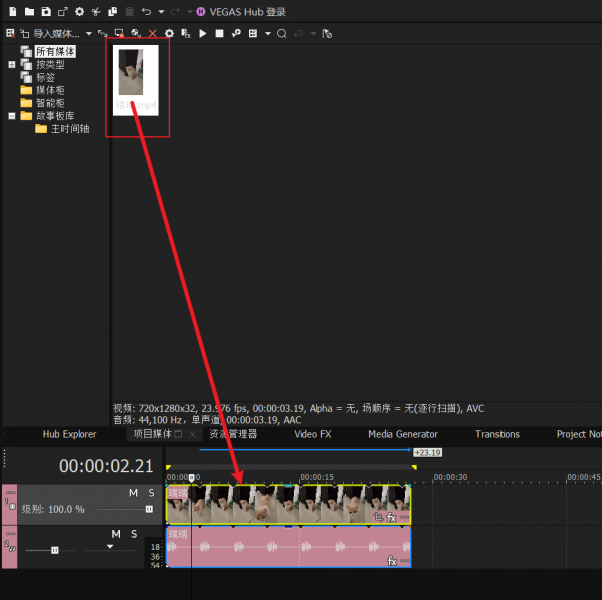
打开Vegas软件,将【项目媒体】中需要放慢速度的视频拖入下方时间轴,这个时候会自动激活视频轨道,如果包含音频,同时也会激活音频轨道。
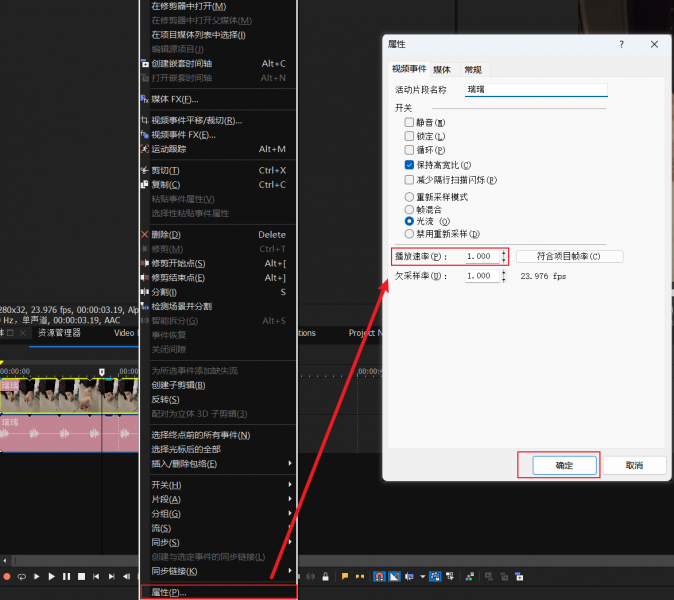
选中下方轨道中的视频,右键选择最下面的【属性】,然后在弹出的窗口中修改【播放速率】即可,正常播放速率是“1”,最快可以调节至“4”,也就是四倍速,最慢可以调节至“0.05”。
方法二:速度线调节
在Vegas软件中速度线也可以调节视频的播放速度,但是需要将其调出才能使用。选中在视频轨道中的视频,右键会弹出小菜单,选择【插入/删除包络】中的【速度】,就可以将Vegas的视频速度线调出来,速度线会出现在轨道的视频上,呈现绿色。
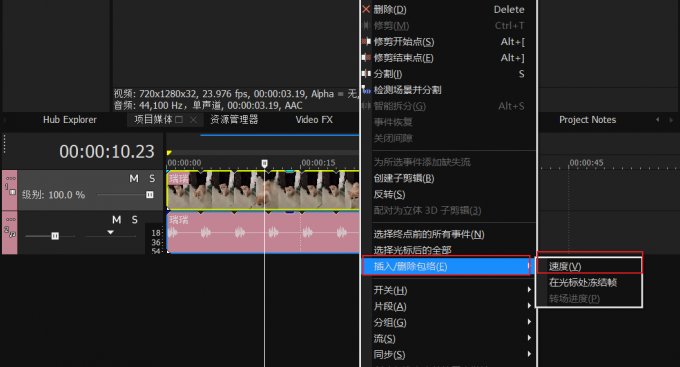
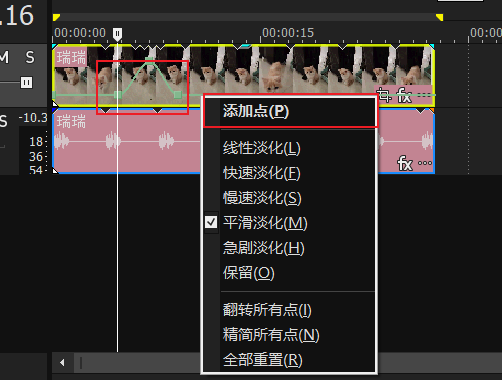
直接拉动速度线可以整体调节视频的播放速度,向上拉是加快速度,向下拉是放慢速度。还可以右键速度线,选择【添加点】,在速度线上添加节点,通过点与点直接的作用,可以实现单独让视频中的某一片段进行加速或放慢速度。
以上就是VEGAS怎么放慢音频速度,VEGAS怎么放慢视频速度的全部内容。在Vegas中,通过摁住“Ctrl”键拉长的方法不好控制速度的变化,在属性中则可以自由调节播放速率,但只能整体调节,而使用Vegas提供的速度线则可以自由调节任意片段的播放速率。如果大家要想了解更多关于Vegas的相关教程,可以登录Vegas中文网站进行下载和学习。
展开阅读全文
︾



